
Entrez-le une fois, il est dans chaque appli
Le nom, l’adresse, les coordonnées, le logo, les couleurs et les numéros de taxes de votre entreprise sont gardés une seule fois pour toutes les applis Nextia. Modifiez-les dans n’importe quelle appli, et les autres les utilisent aussi.
- 9 étapes
- Environ 2 min
- Vérifié avec NextiaBusiness le 28 octobre 2026
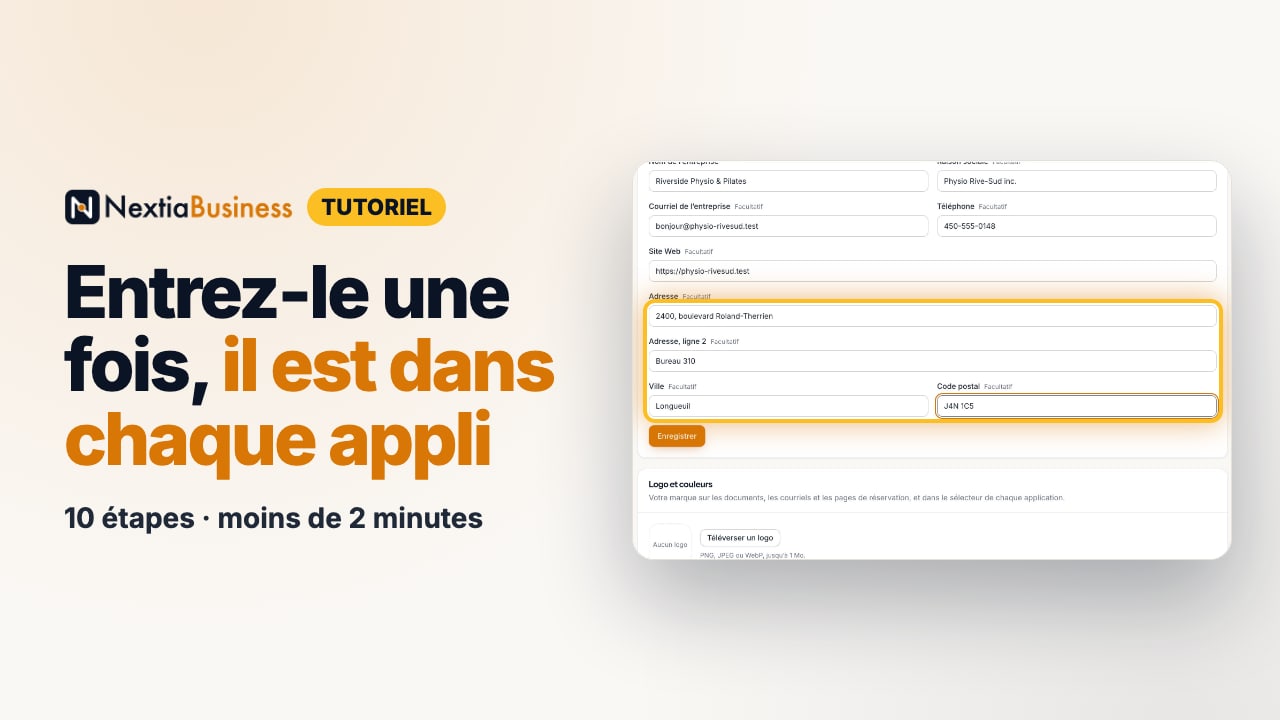
La vidéo s’en vient. Les versions étape par étape et écrite sont prêtes.
- 1
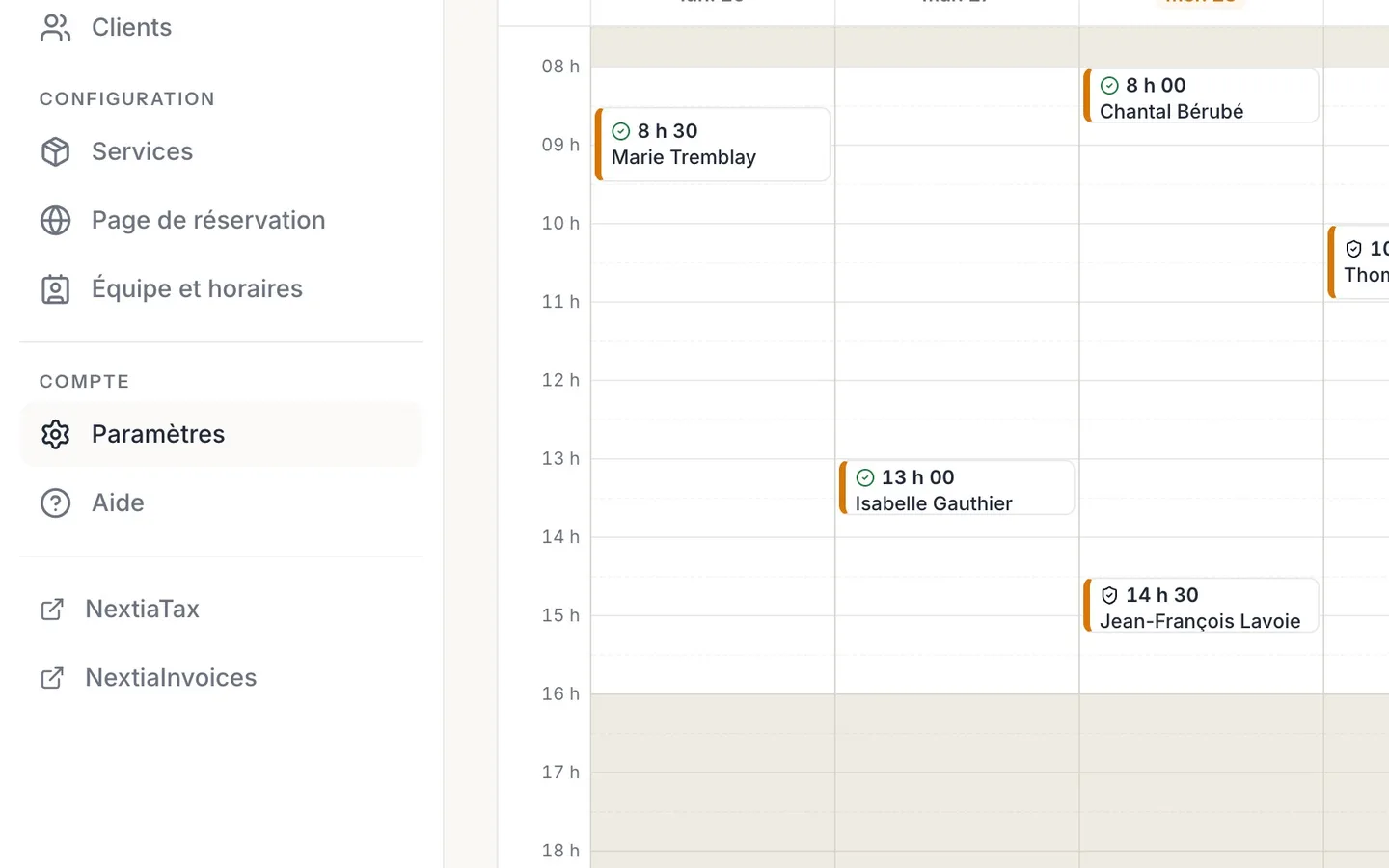
Sélectionnez Paramètres dans le menu.
Dans NextiaInvoices et NextiaTax, c’est Paramètres de l’entreprise.
- 2
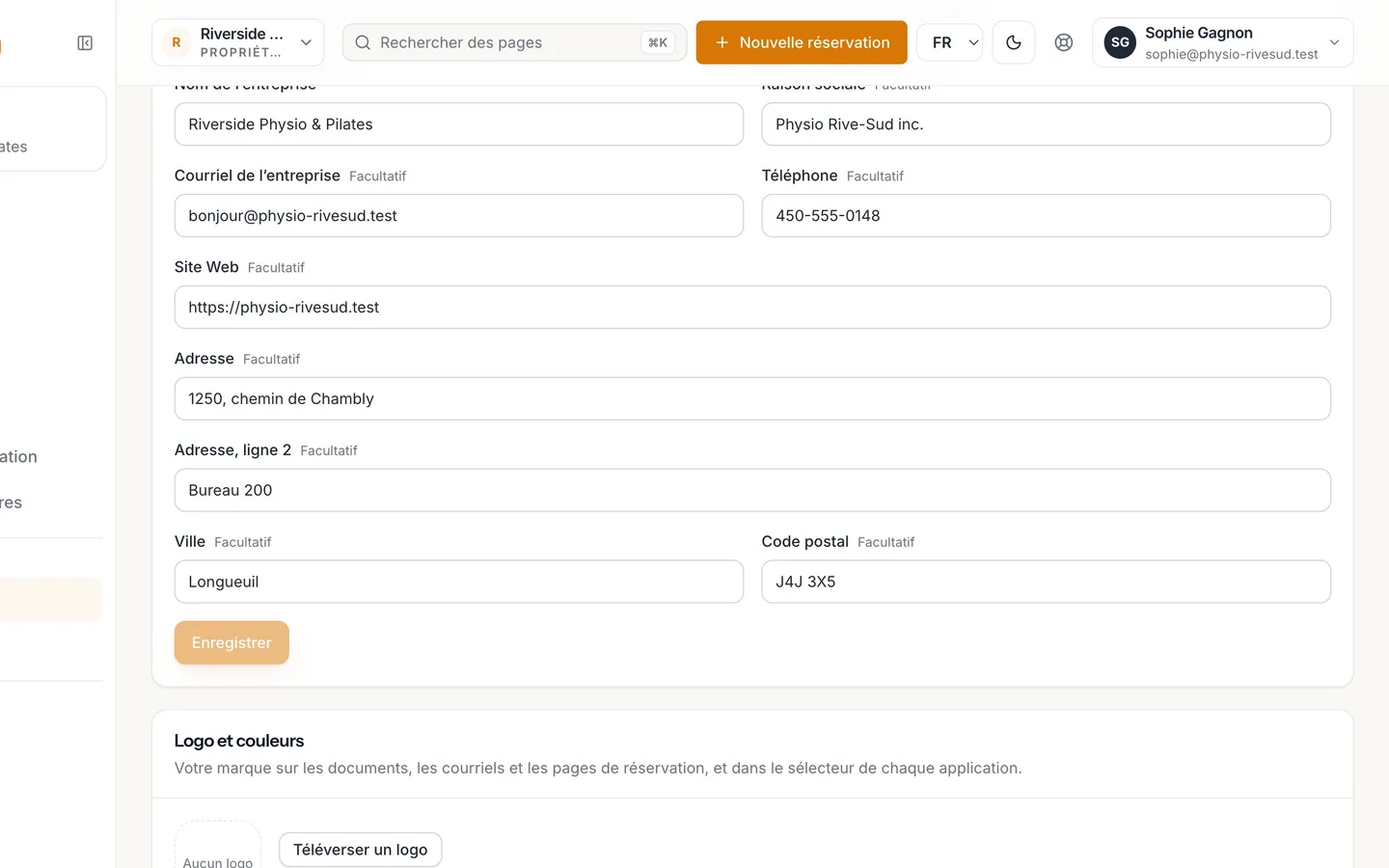
Les Coordonnées de l’entreprise sont communes à toutes les applis Nextia.
Elles figurent sur ce que vous envoyez aux clients.
- 3
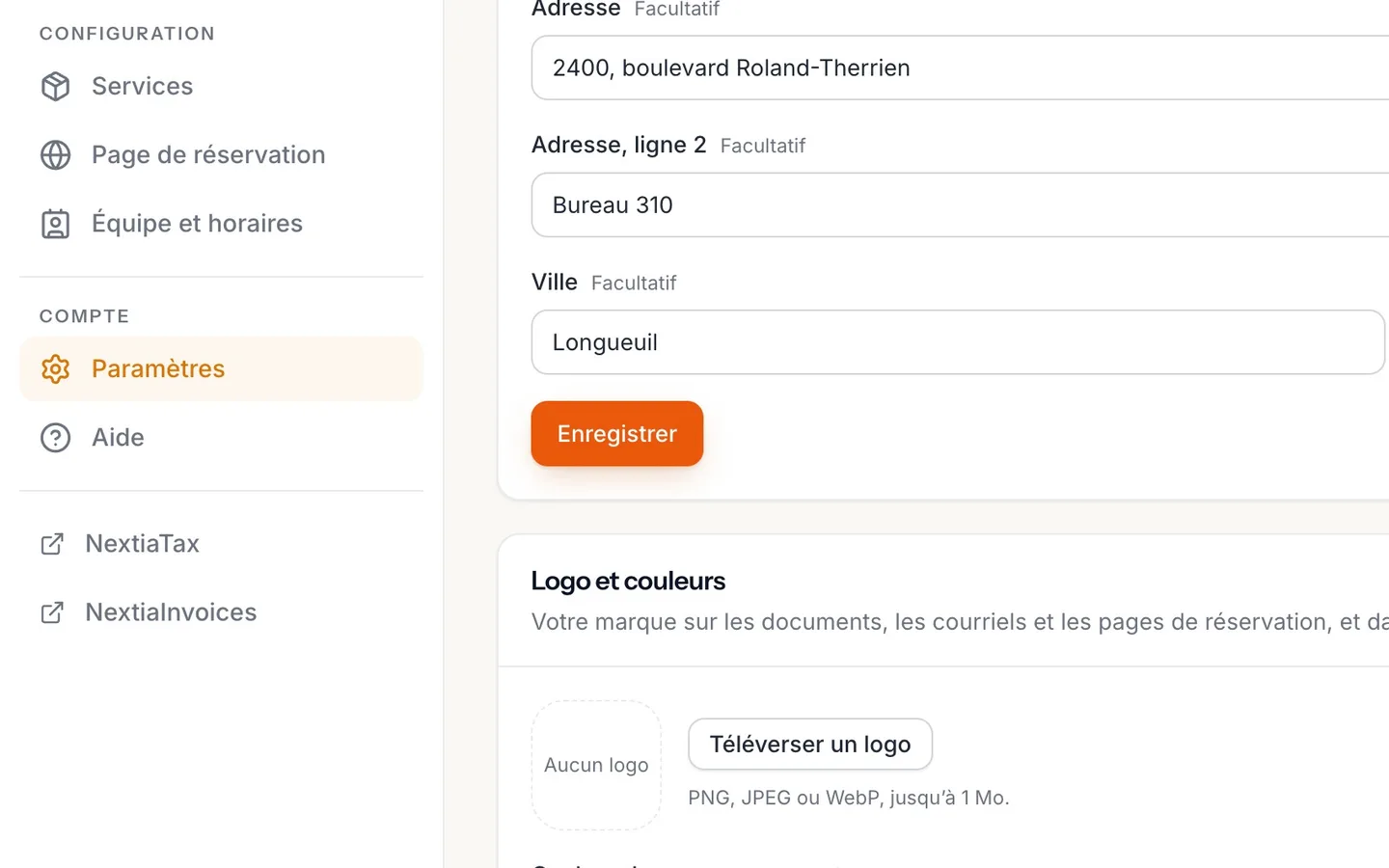
Tapez la nouvelle Adresse, l’Adresse, ligne 2 et le Code postal.
- 4
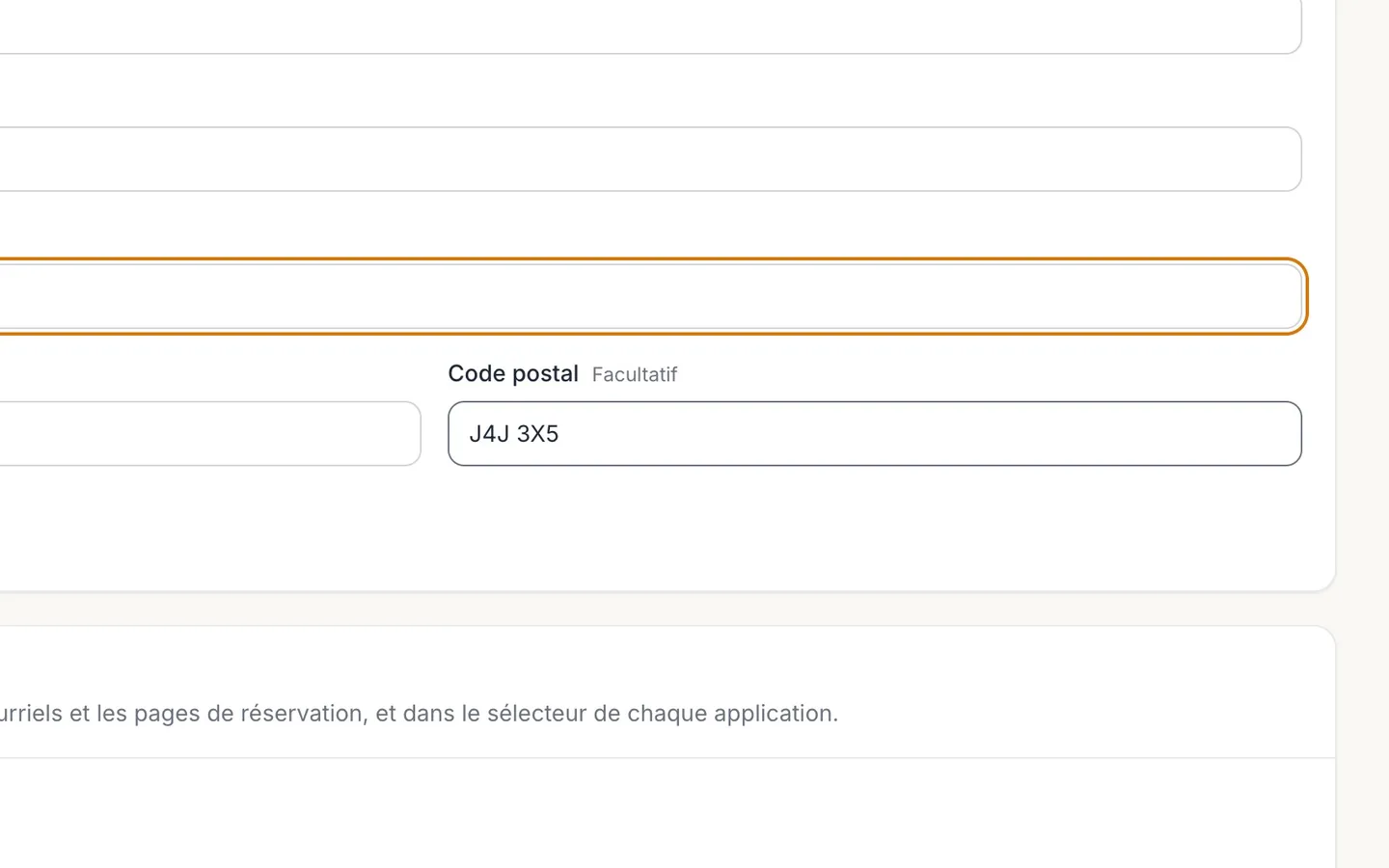
Sélectionnez Enregistrer.
- 5
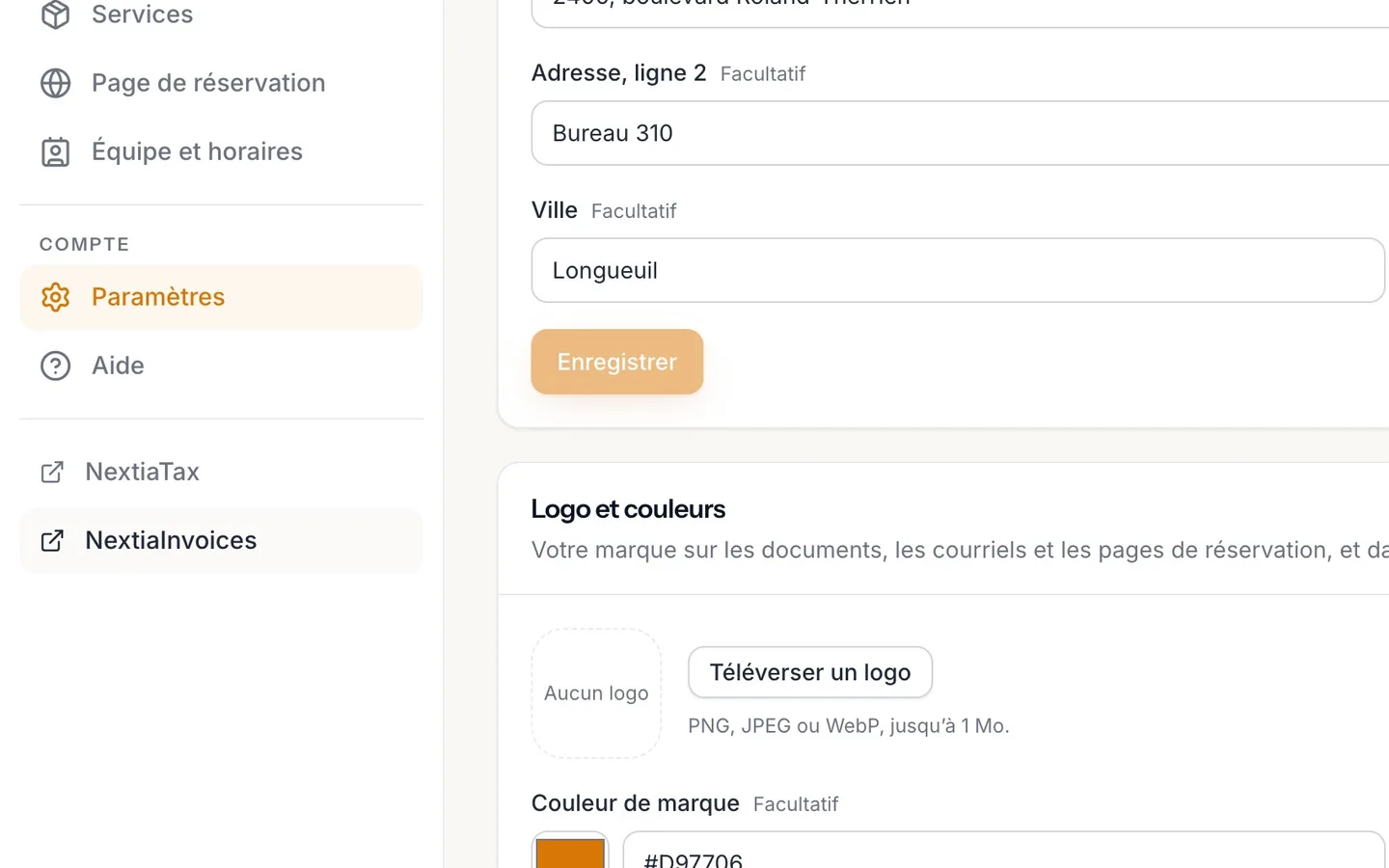
Ouvrez NextiaInvoices depuis le menu.
- 6
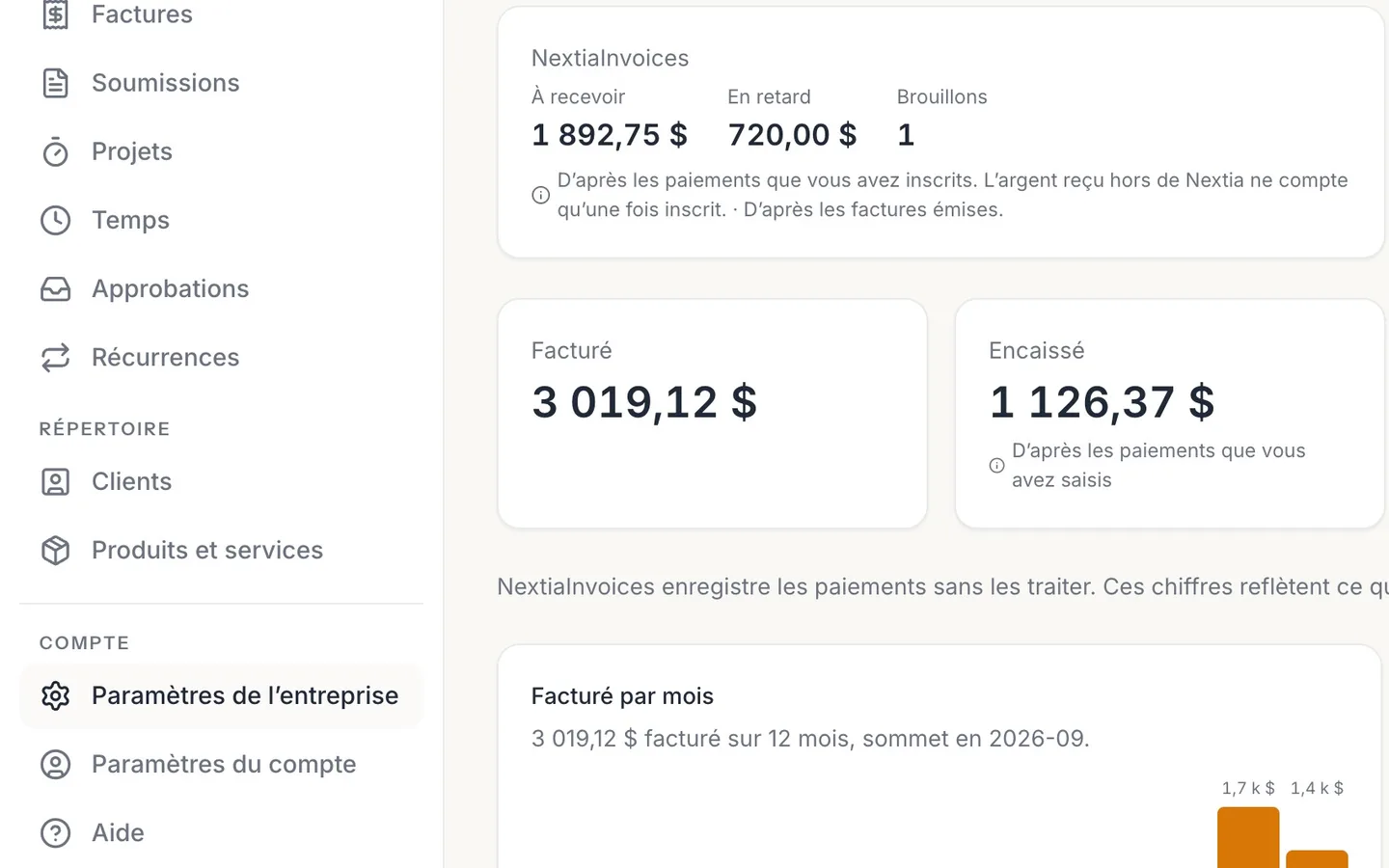
Sélectionnez Paramètres de l’entreprise.
- 7
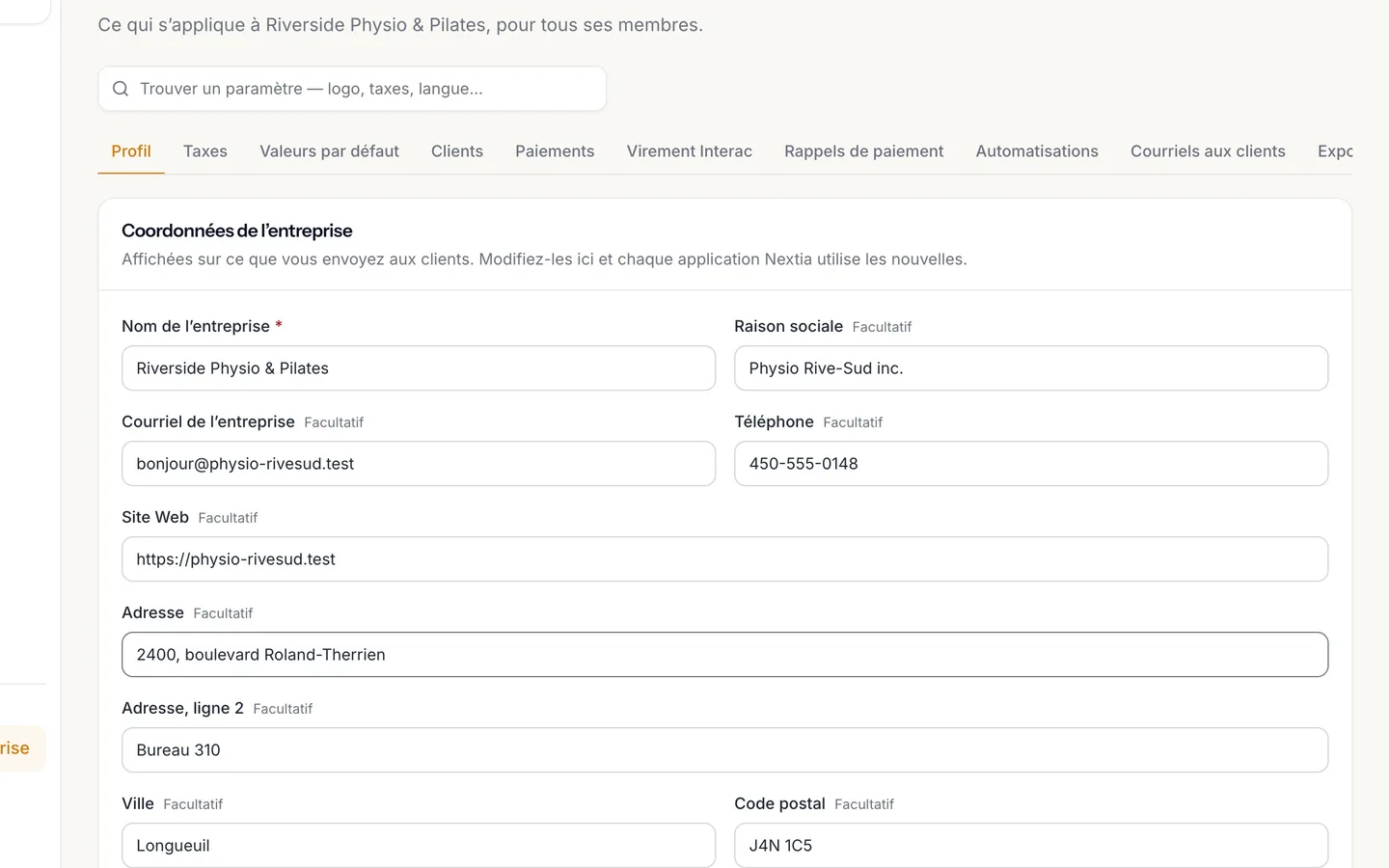
La nouvelle adresse est déjà là.
Rien à taper deux fois.
- 8
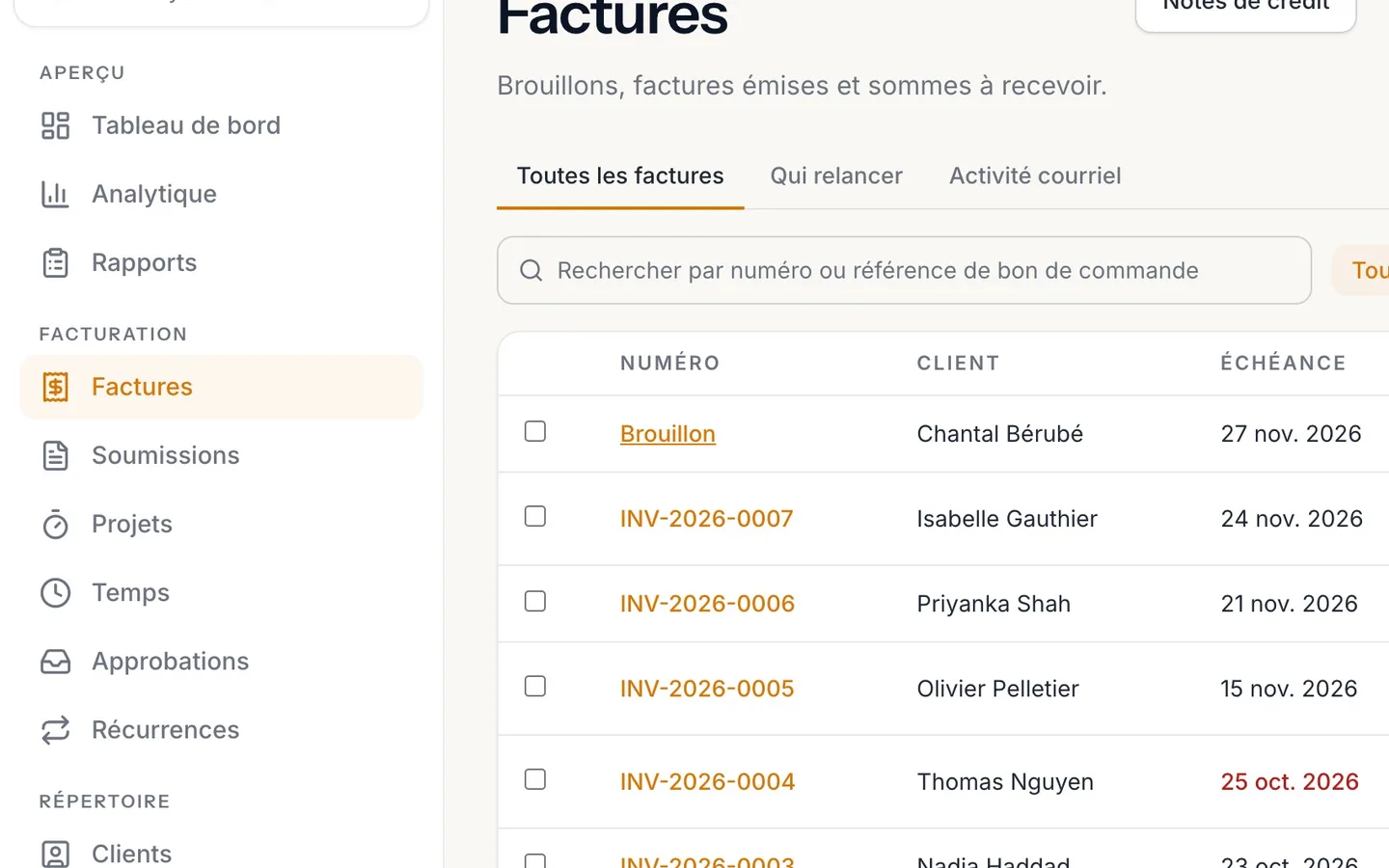
Ouvrez une facture dans Factures.
Ici, l’ébauche de cette semaine.
- 9
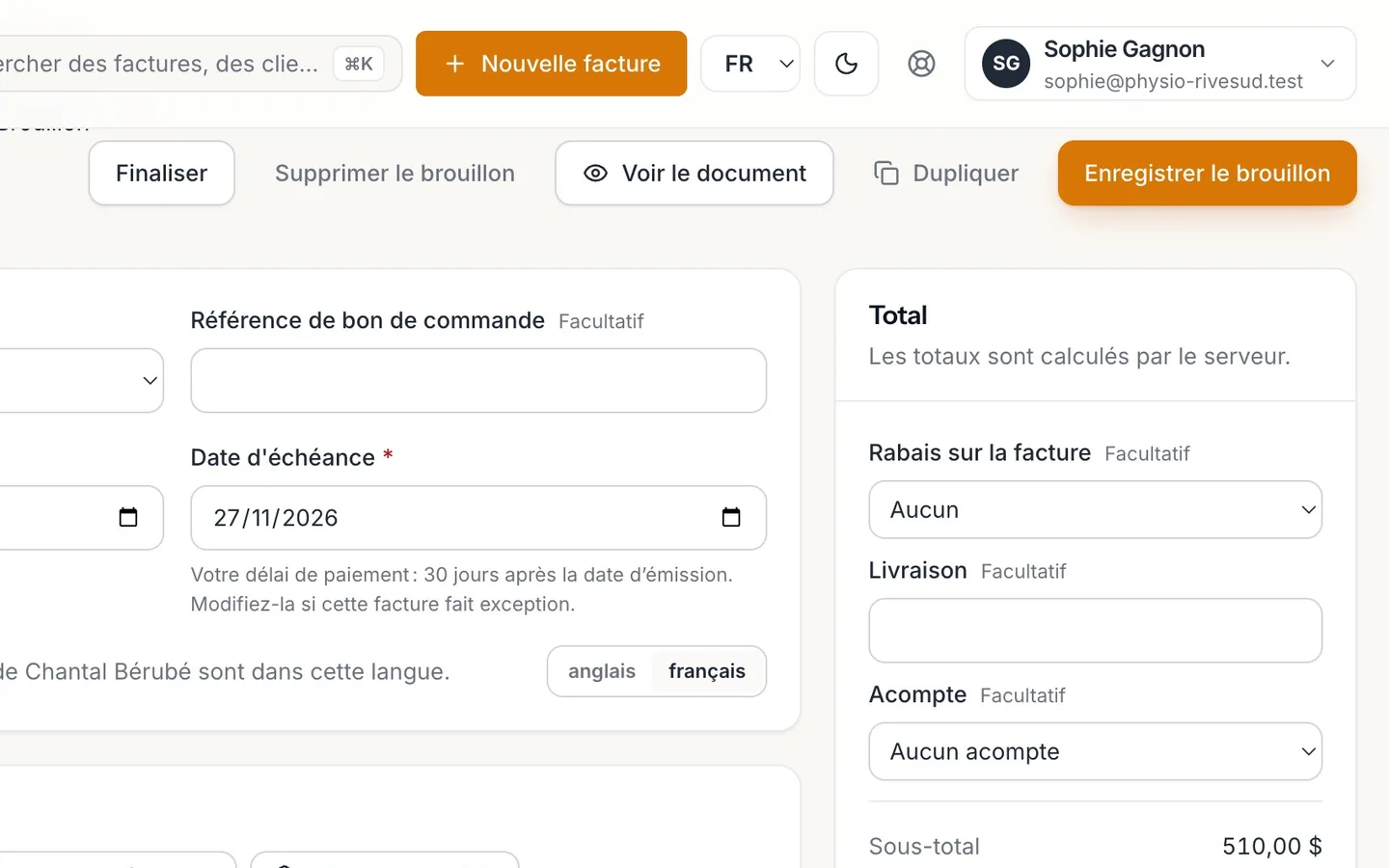
Sélectionnez Voir le document.
La prochaine facture de votre client porte la nouvelle adresse.
Entrez-le une fois, il est dans chaque application
Changez une fois l'adresse, le logo ou les numéros de taxes de l'entreprise dans une application Nextia : NextiaBooking, NextiaInvoices et NextiaTax suivent.
Avant de commencer
Le nom, l'adresse et les coordonnées de votre entreprise, son logo et ses couleurs, sa région et ses numéros de taxes sont conservés une seule fois pour toutes les applications Nextia qu'elle utilise. Vous les modifiez dans l'application où vous êtes, et les autres utilisent les nouvelles valeurs. Ce guide suit Physio Rive-Sud, qui déménage dans une clinique plus grande : Sophie Gagnon change l'adresse dans NextiaBooking, puis la retrouve déjà dans NextiaInvoices et sur sa prochaine facture.
Ce qu'il vous faut :
- Le bon rôle. Les propriétaires, les administrateurs et les gestionnaires peuvent modifier les coordonnées de l'entreprise, le logo et les couleurs, ainsi que la région. Les numéros de taxes et les réglages des courriels ne peuvent être modifiés que par les propriétaires et les administrateurs. Les autres membres voient ces renseignements, sans pouvoir les changer.
- Une entreprise qui utilise plus d'une application Nextia, si vous voulez voir le changement passer de l'une à l'autre. Avec une seule application, tout fonctionne de la même façon; les renseignements n'ont simplement nulle part ailleurs où aller.
Étape par étape
-
Ouvrir les paramètres
Dans NextiaBooking, sélectionnez Paramètres dans le menu de gauche. La page s'ouvre sur Entreprise › Profil, le premier onglet sous l'en-tête Entreprise.
Dans NextiaInvoices et NextiaTax, la même page se trouve sous Paramètres de l'entreprise. C'est le même écran dans chaque application Nextia, avec les mêmes champs, parce que ce sont les mêmes renseignements.
-
Lire la carte Coordonnées de l'entreprise
La première carte s'intitule Coordonnées de l'entreprise : « Affichées sur ce que vous envoyez aux clients. Modifiez-les ici et chaque application Nextia utilise les nouvelles. » Elle contient :
- Nom de l'entreprise (obligatoire) : le nom que voient vos clients.
- Raison sociale : le nom enregistré, s'il est différent.
- Courriel de l'entreprise, Téléphone et Site Web.
- Adresse, Adresse, ligne 2, Ville et Code postal.
Plus bas, chaque groupe de paramètres a sa propre carte et son propre bouton Enregistrer :
- Logo et couleurs : « Votre marque sur les documents, les courriels et les pages de réservation, et dans le sélecteur de chaque application. » Téléversez un logo PNG, JPEG ou WebP d'au plus 1 Mo, et entrez la Couleur de marque et la Couleur d'accent en code hexadécimal (# suivi de six lettres ou chiffres).
- Région : Pays (Canada ou États-Unis), Province ou État, Fuseau horaire de l'entreprise (« Les rappels, les horaires et le "aujourd'hui" de l'entreprise en dépendent. »), Devise et Langue (« Pour les clients qui n'en ont pas choisi. »).
- Numéros de taxes : Numéro d'entreprise, Numéro de TPS/TVH, Numéro de TVQ et Numéro de TVP, « Imprimés sur les factures et les reçus lorsqu'ils s'appliquent. »
- Courriels aux clients : le Nom de l'expéditeur des courriels envoyés aux clients, et Les réponses vont à, l'adresse qui reçoit leurs réponses. Une nouvelle adresse de réponse est confirmée par un code à six chiffres qui lui est envoyé avant qu'elle serve.
-
Taper la nouvelle adresse
Dans Adresse, tapez la nouvelle adresse civique. Inscrivez le local ou la suite dans Adresse, ligne 2, changez la Ville au besoin et tapez le nouveau Code postal.
Laissez les autres champs tels quels.
-
Enregistrer le changement
Sélectionnez Enregistrer sur la carte Coordonnées de l'entreprise. Le bouton reste inactif tant que vous n'avez rien modifié, et affiche Enregistrement… pendant l'opération. Une fois terminé, Enregistré s'affiche.
Le changement est enregistré dans votre entreprise, et non seulement dans NextiaBooking. Nextia avise ensuite chaque autre application qu'utilise l'entreprise que ses coordonnées ont changé, et chacune prend la nouvelle adresse.
-
Ouvrir NextiaInvoices à partir du menu
Descendez au bas du menu et sélectionnez NextiaInvoices. L'application s'ouvre sur la même entreprise, sans deuxième connexion.
-
Ouvrir les paramètres de l'entreprise
Dans NextiaInvoices, sélectionnez Paramètres de l'entreprise dans le menu. La page s'ouvre sur Profil, la même carte Coordonnées de l'entreprise que vous venez d'enregistrer dans NextiaBooking.
-
Voir que la nouvelle adresse y est déjà
La nouvelle adresse, le local et le code postal sont déjà dans la carte. Vous ne tapez rien deux fois, et il n'y a pas de copie à tenir à jour : les deux applications montrent les mêmes renseignements.
-
Ouvrir la facture brouillon de la semaine
Sélectionnez Factures dans le menu et ouvrez la facture brouillon sur laquelle vous travaillez, ici celle de la semaine.
-
Voir l'aperçu de la facture
Sélectionnez Voir le document. L'Aperçu de la facture s'ouvre : « Voici le document que votre client reçoit. Une ébauche porte un filigrane. » La nouvelle adresse figure en haut, dans les coordonnées de votre entreprise. La prochaine facture que recevra votre client la portera.
Et ensuite
Chaque application Nextia qu'utilise l'entreprise a maintenant les nouvelles coordonnées. Dans NextiaInvoices, les brouillons, de même que les courriels et les pages que vous envoyez aux clients, montrent les coordonnées actuelles chaque fois qu'ils sont produits ou envoyés. Vous n'avez rien d'autre à faire.
Les factures déjà émises gardent l'adresse avec laquelle elles ont été émises. Une facture enregistre les coordonnées de l'entreprise au moment où elle est finalisée, si bien qu'une réimpression d'une vieille facture correspond toujours à ce que le client a reçu. Le logo et les couleurs font exception : ce sont toujours les actuels, alors vos anciennes factures se réimpriment avec votre nouvelle image.
La suite habituelle : profiter de votre passage pour vérifier le reste de la page, soit votre logo, vos numéros de taxes et l'expéditeur des courriels aux clients.
En cas de problème
Une autre application affiche encore l'ancienne adresse
Rechargez la page de cette application. Chaque application reçoit le changement de Nextia peu après l'enregistrement, mais une page déjà ouverte montre ce qu'elle avait chargé. Si l'ancienne adresse est toujours là après quelques minutes, écrivez-nous à partir du menu d'aide de l'application (Aide et soutien, puis Nous joindre).
Un message dit que quelqu'un a modifié ceci dans une autre application
« Quelqu'un vient de modifier ceci dans une autre application. Vous voyez sa version, avec vos changements conservés : enregistrez de nouveau pour les appliquer. » Une autre personne a enregistré la même carte dans une autre application pendant que vous tapiez. Vérifiez la carte : vos changements sont toujours là, par-dessus sa version. Sélectionnez de nouveau Enregistrer pour les appliquer.
Les champs sont grisés et je ne peux pas enregistrer
La carte affiche « Seul un propriétaire ou un administrateur peut les modifier. » Votre rôle ne permet pas de modifier cette carte. Les gestionnaires peuvent modifier Coordonnées de l'entreprise, Logo et couleurs et Région, mais pas Numéros de taxes ni Courriels aux clients. Adressez-vous à un propriétaire ou à un administrateur de l'entreprise.
Une bannière me demande de choisir entre deux versions
Quand une application avait sa propre copie d'un renseignement avant que les coordonnées de l'entreprise soient partagées, et que les deux différaient, Nextia ne choisit pas à votre place. Paramètres à choisir montre les deux versions, avec l'application d'où vient chacune : sélectionnez Garder celle-ci sur la bonne, et toutes les applications l'utilisent. Tant que vous n'avez pas choisi, NextiaInvoices continue d'imprimer la valeur qu'il avait, pour que rien ne change à votre insu sur vos documents. Seul un propriétaire ou un administrateur peut choisir.
Ma dernière facture porte encore l'ancienne adresse
Cette facture a été émise avant le changement, et une facture émise garde les coordonnées avec lesquelles elle a été émise. La nouvelle adresse figure sur les factures finalisées à partir de maintenant, y compris les brouillons que vous finalisez après le changement.
Questions
Faut-il changer l'adresse de mon entreprise dans chaque application Nextia?
Non. Changez-la une fois, dans n'importe quelle application Nextia : sous Paramètres dans NextiaBooking, ou sous Paramètres de l'entreprise dans NextiaInvoices et NextiaTax. Chaque application qu'utilise l'entreprise reçoit la nouvelle adresse.
Changer mon adresse modifie-t-il les factures déjà envoyées?
Non. Une facture émise garde les coordonnées avec lesquelles elle a été émise, pour toujours correspondre à ce que votre client a reçu. Les factures finalisées après le changement portent la nouvelle adresse. Le logo et les couleurs, eux, sont toujours les actuels, même sur les anciennes factures.
Qui peut modifier les coordonnées de l'entreprise dans Nextia?
Les propriétaires, les administrateurs et les gestionnaires peuvent modifier le nom, l'adresse, les coordonnées, le logo, les couleurs et la région. Seuls les propriétaires et les administrateurs peuvent modifier les numéros de taxes et les réglages des courriels.
Où inscrire mon numéro de TPS/TVH ou de TVQ?
Sur la même page, dans la carte Numéros de taxes : Numéro d'entreprise, Numéro de TPS/TVH, Numéro de TVQ et Numéro de TVP. Ils sont imprimés sur les factures et les reçus lorsqu'ils s'appliquent.
Quels formats de fichier puis-je utiliser pour le logo de mon entreprise?
PNG, JPEG ou WebP, jusqu'à 1 Mo, dans la carte Logo et couleurs. Le logo paraît sur les documents, les courriels et les pages de réservation, ainsi que dans le sélecteur d'entreprise de chaque application.
Pourquoi dois-je confirmer l'adresse de réponse?
Pour que les réponses de vos clients n'aillent qu'à une adresse que vous contrôlez. Quand vous changez Les réponses vont à, Nextia envoie un code à six chiffres à la nouvelle adresse; tapez-le et sélectionnez Confirmer pour commencer à l'utiliser.