
Un seul compte pour toutes les applis Nextia
Connectez-vous une fois et passez de NextiaBooking à NextiaInvoices et NextiaTax. Changez d’entreprise dans une appli, et toutes les autres suivent.
- 11 étapes
- Environ 2 min
- Vérifié avec NextiaBusiness le 28 octobre 2026
La vidéo s’en vient. Les versions étape par étape et écrite sont prêtes.
- 1
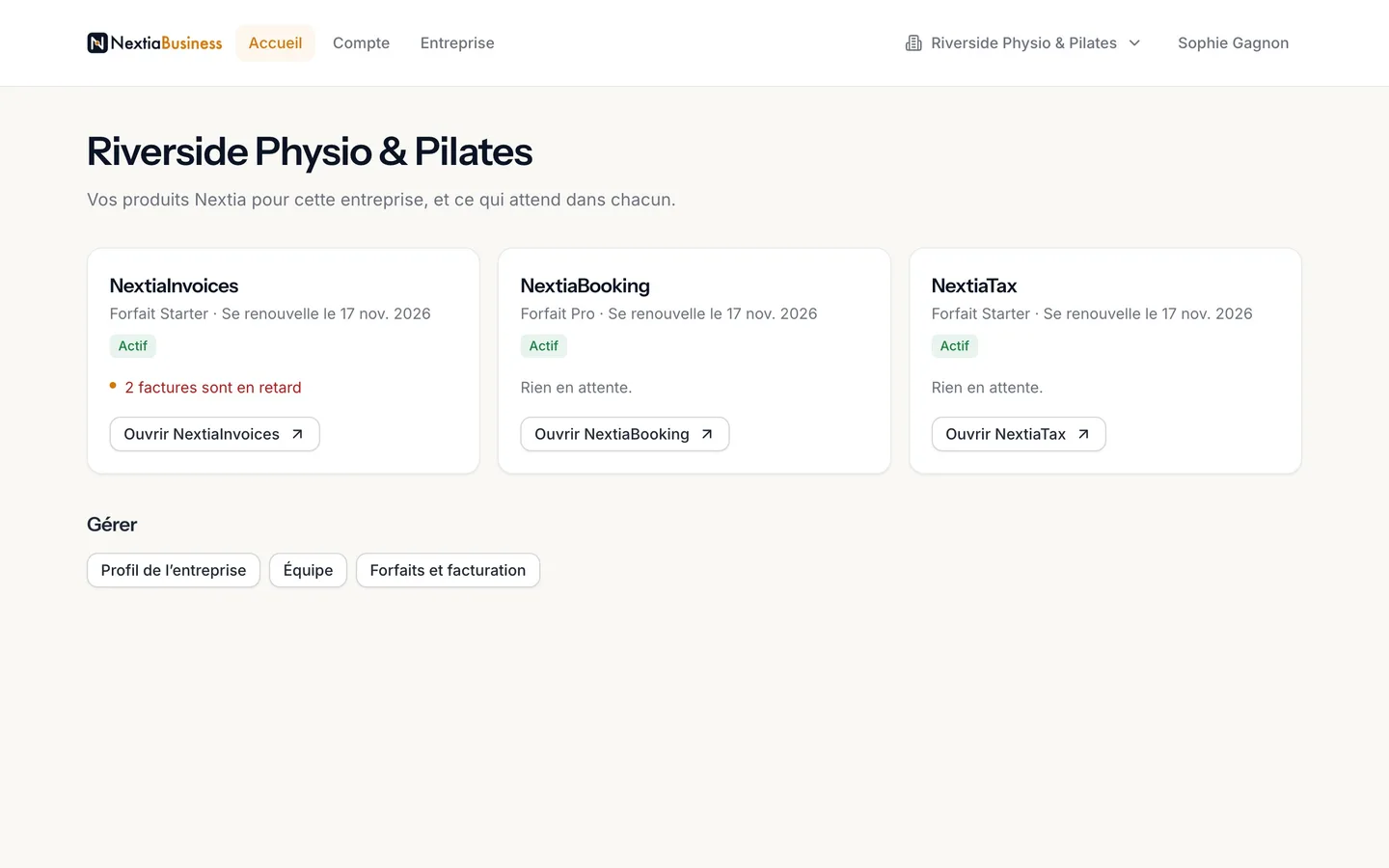
Votre Accueil présente chaque appli Nextia de votre entreprise.
Avec son forfait, et ce qui attend dans chacune.
- 2
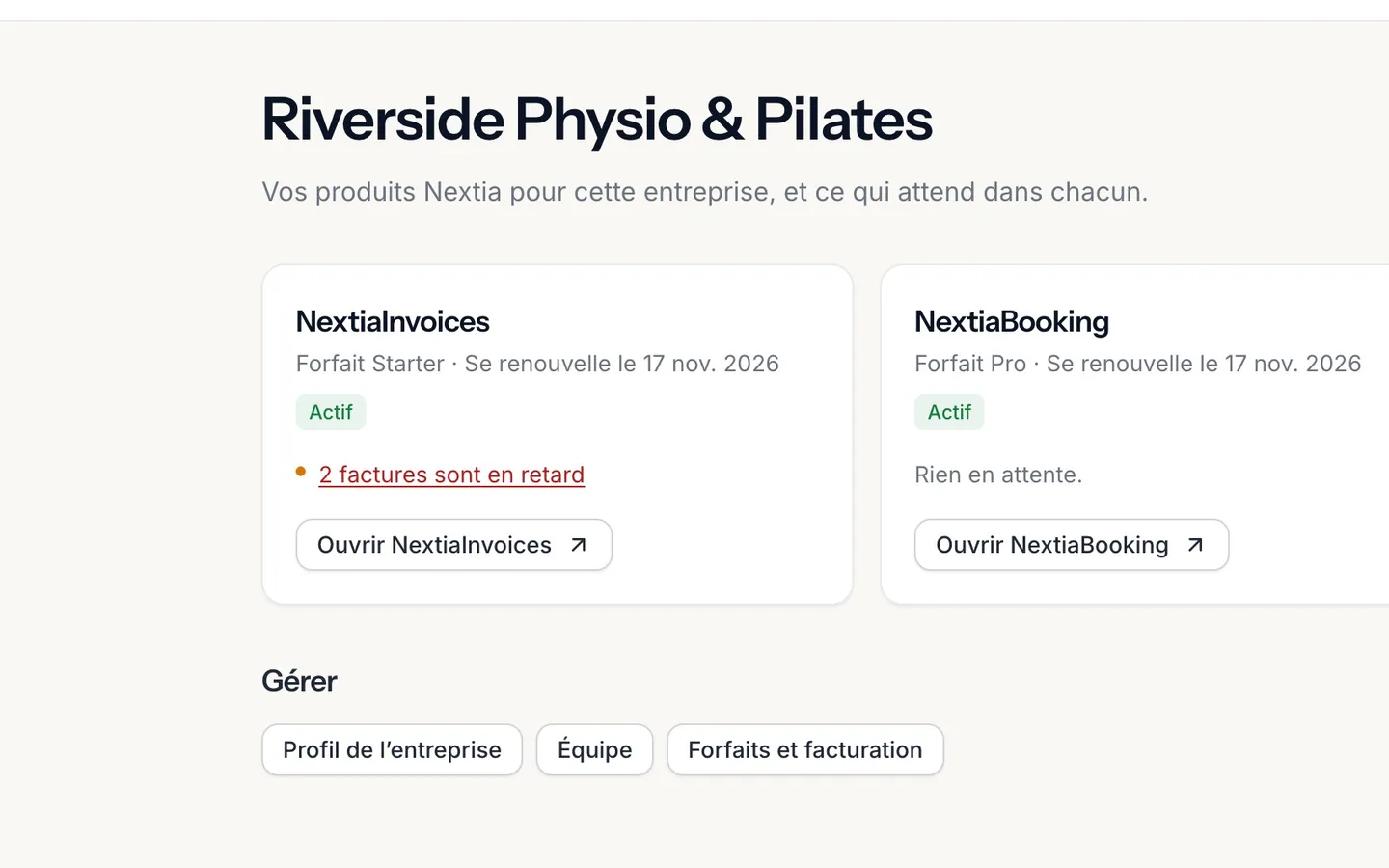
Ce qui demande votre attention s’affiche sur la carte de chaque appli.
Ici, deux factures en retard dans NextiaInvoices.
- 3
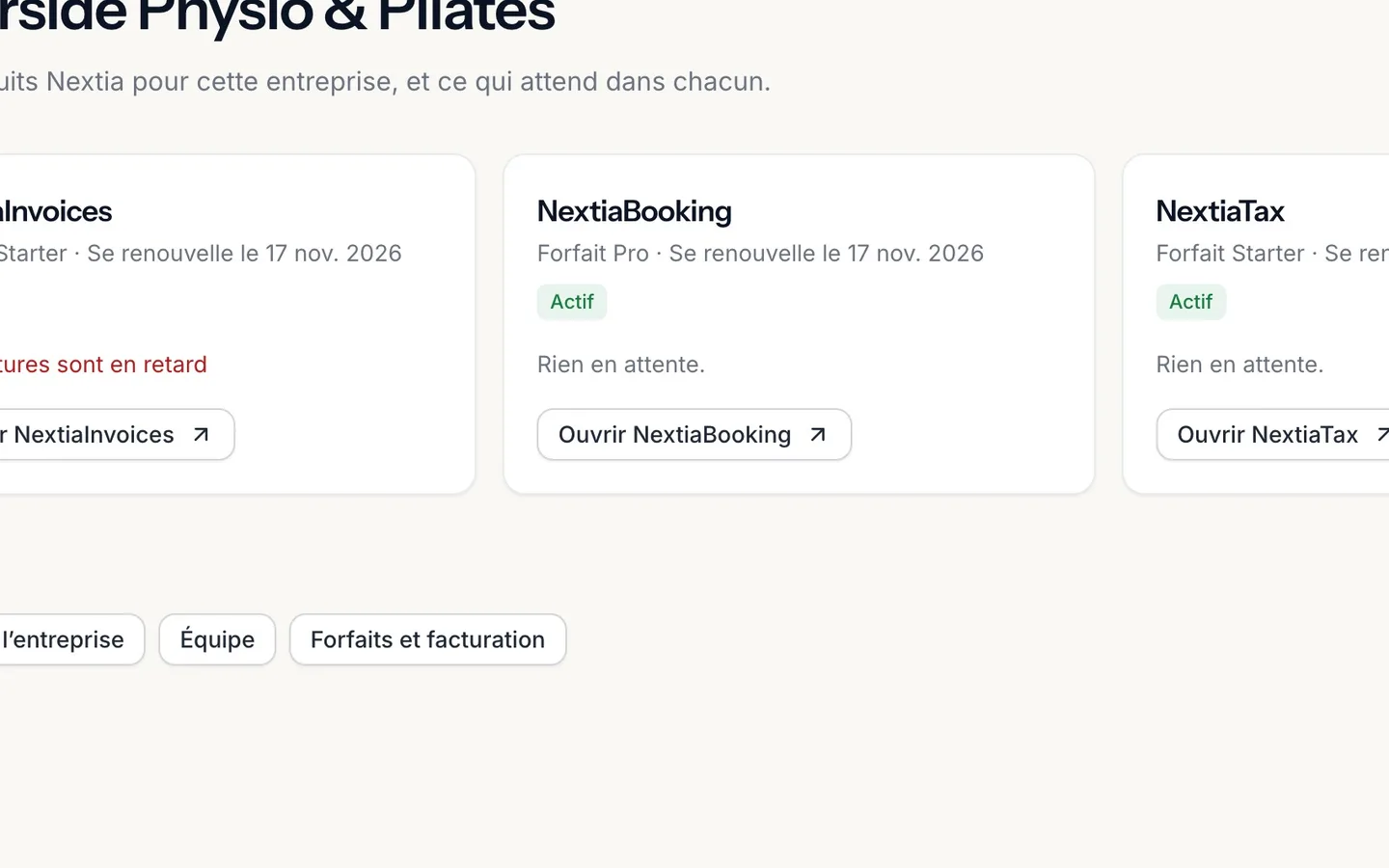
Sélectionnez Ouvrir NextiaBooking.
Vous êtes déjà connecté : c’est le même compte.
- 4
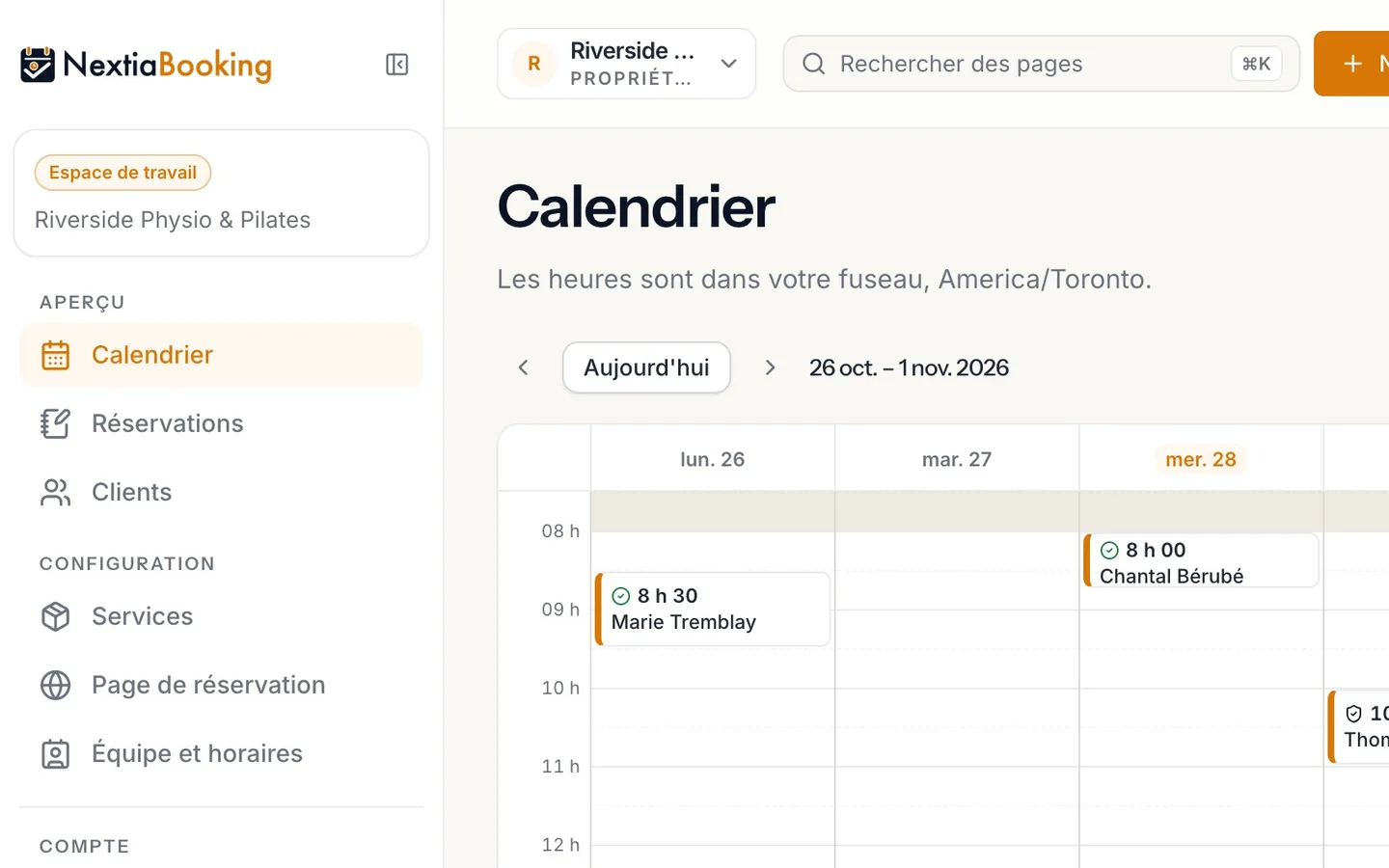
L’appli s’ouvre sur la même entreprise.
L’entreprise où vous travaillez est indiquée en haut du menu.
- 5
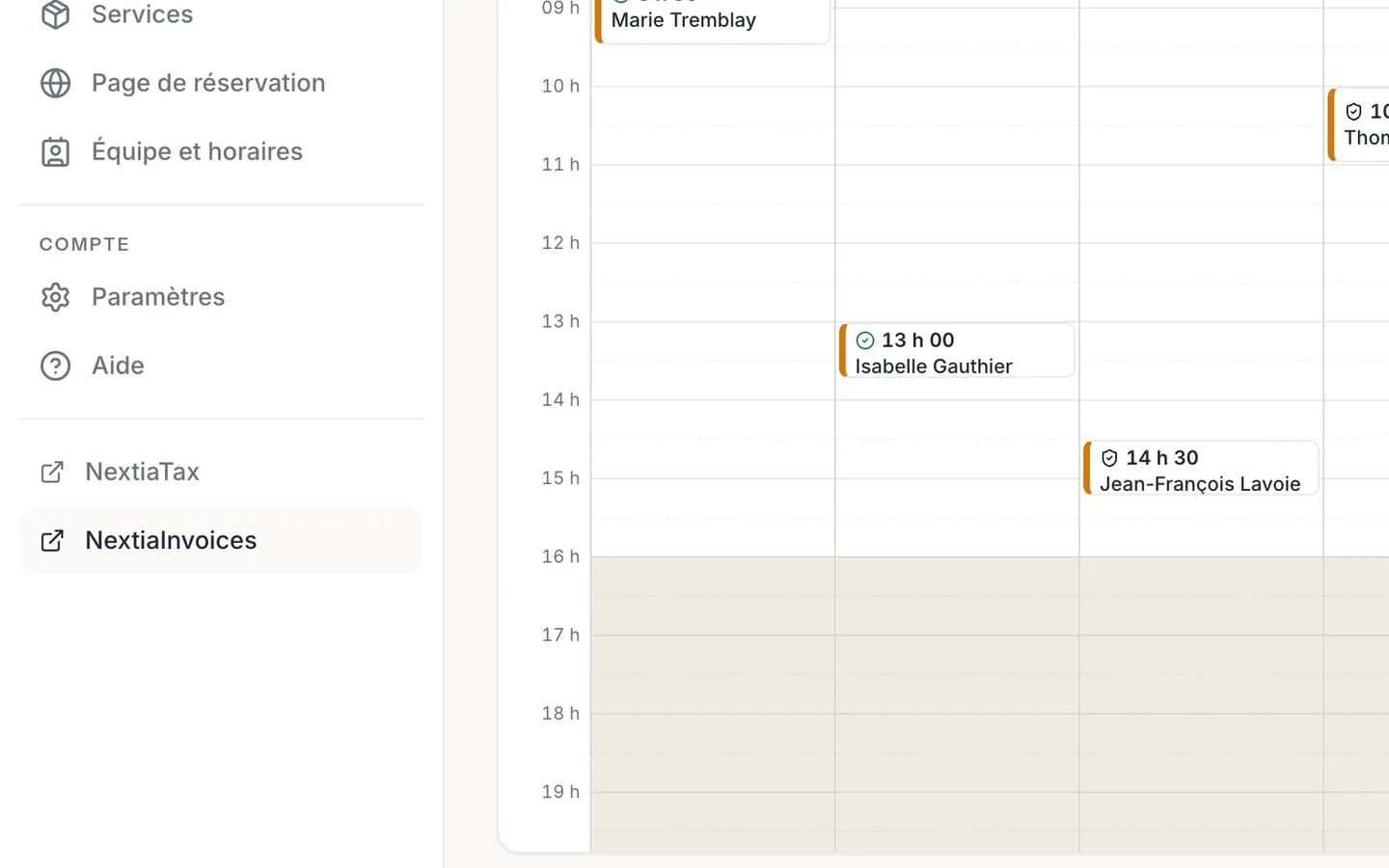
Vos autres applis Nextia sont au bas du menu.
Seulement celles qu’utilise votre entreprise.
- 6
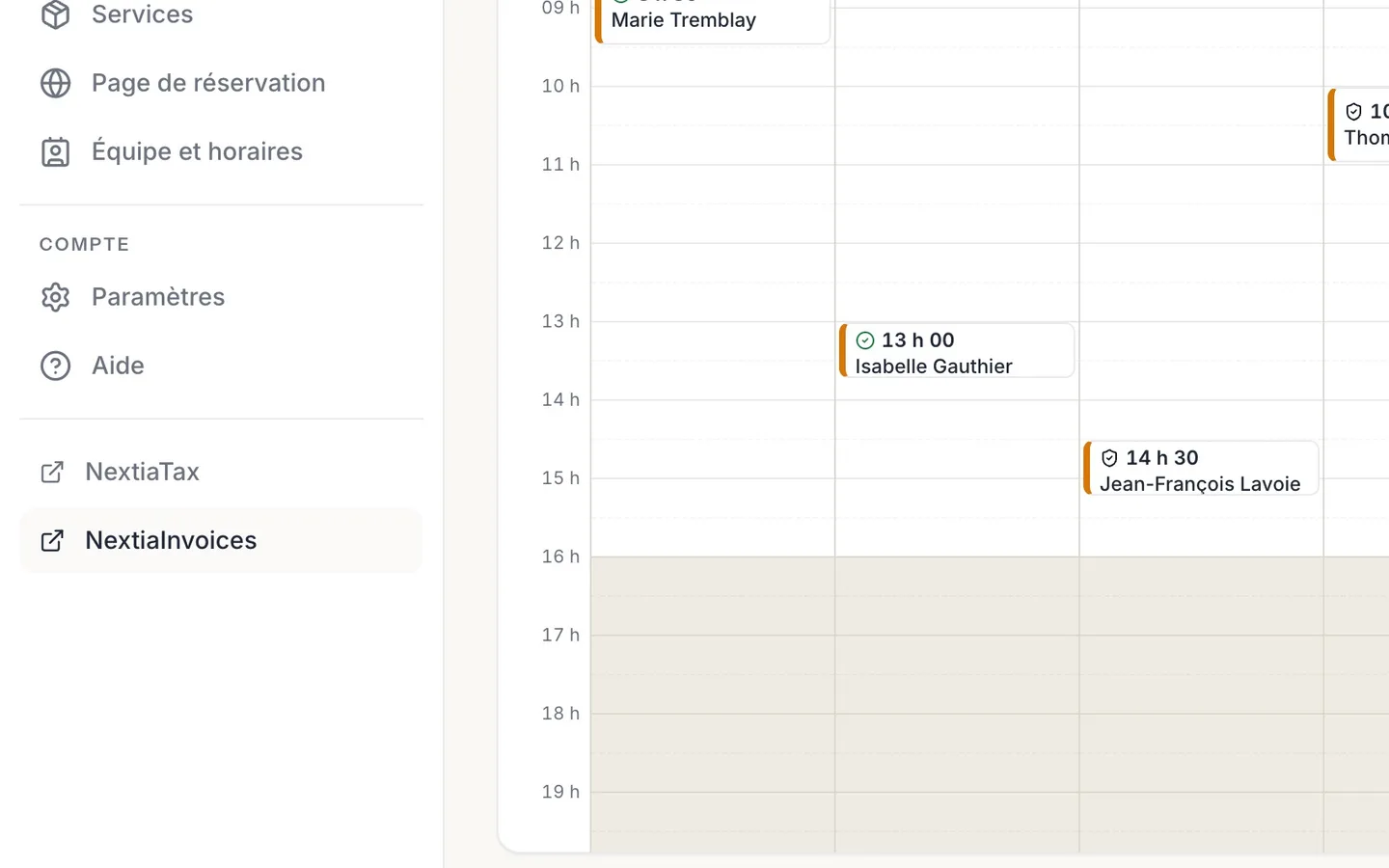
Sélectionnez NextiaInvoices.
- 7
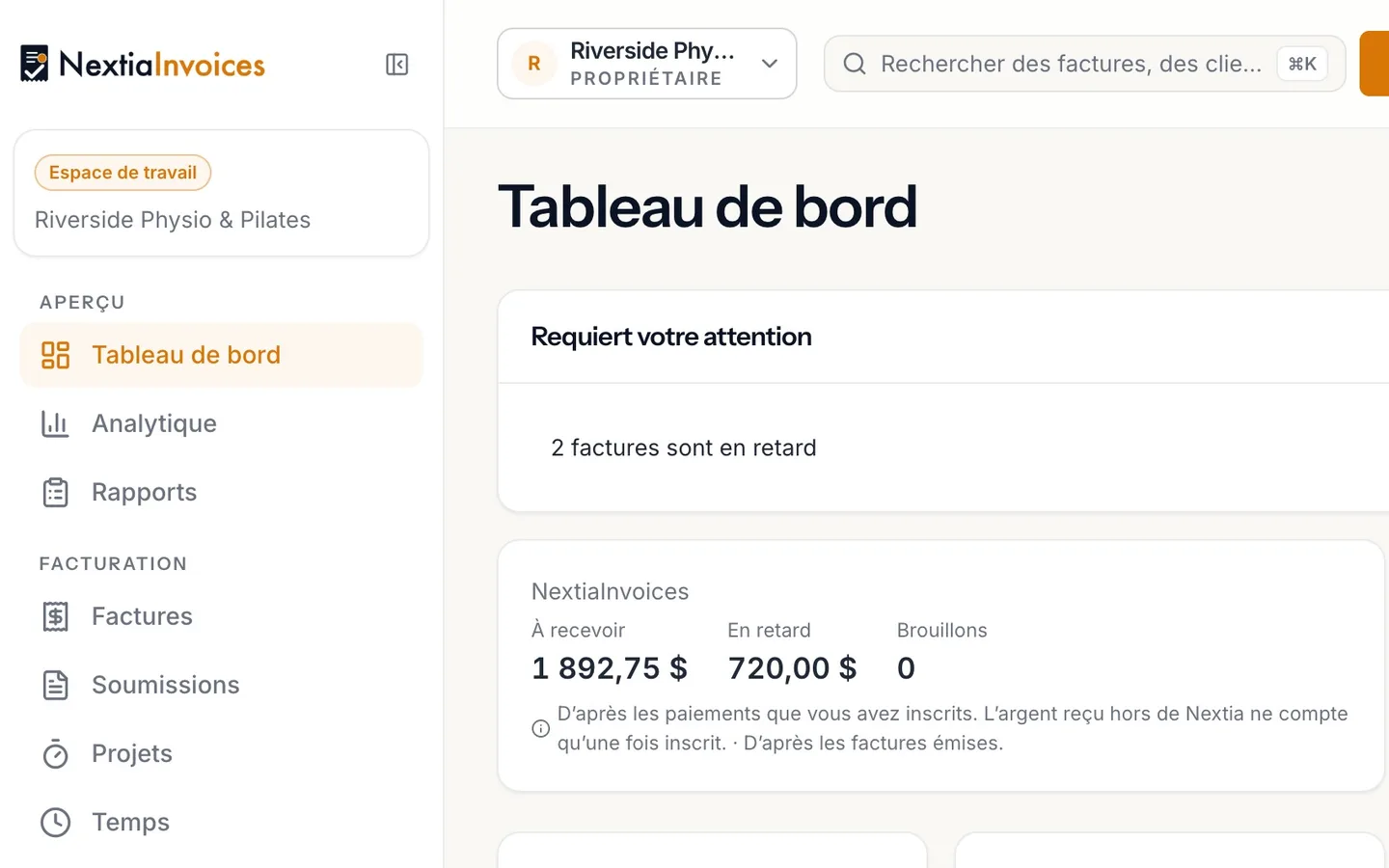
Même compte, même entreprise.
- 8
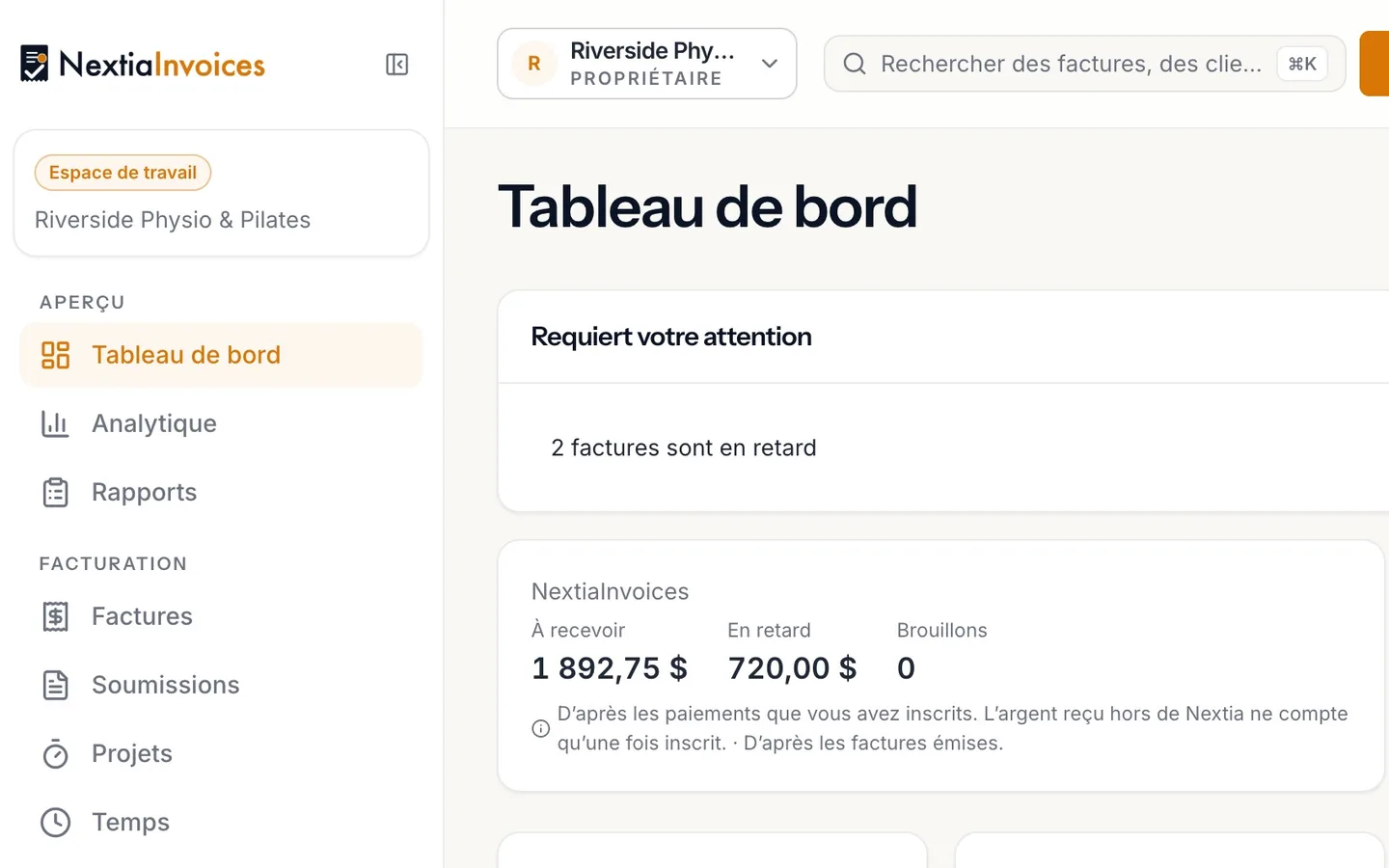
Pour travailler dans une autre entreprise, ouvrez le menu des entreprises en haut.
Toutes vos entreprises y sont.
- 9
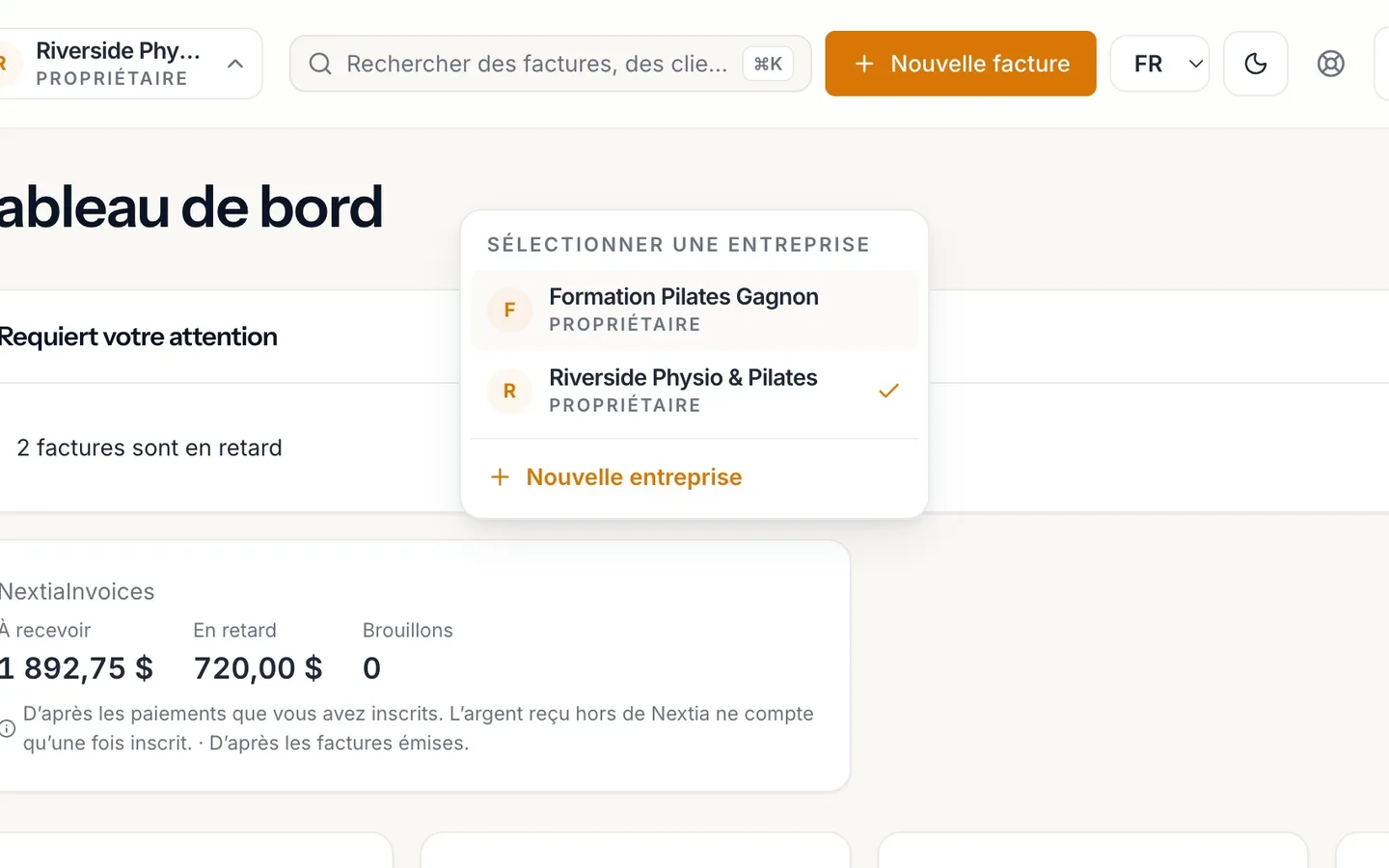
Choisissez l’entreprise.
Ici, Formation Pilates Gagnon.
- 10
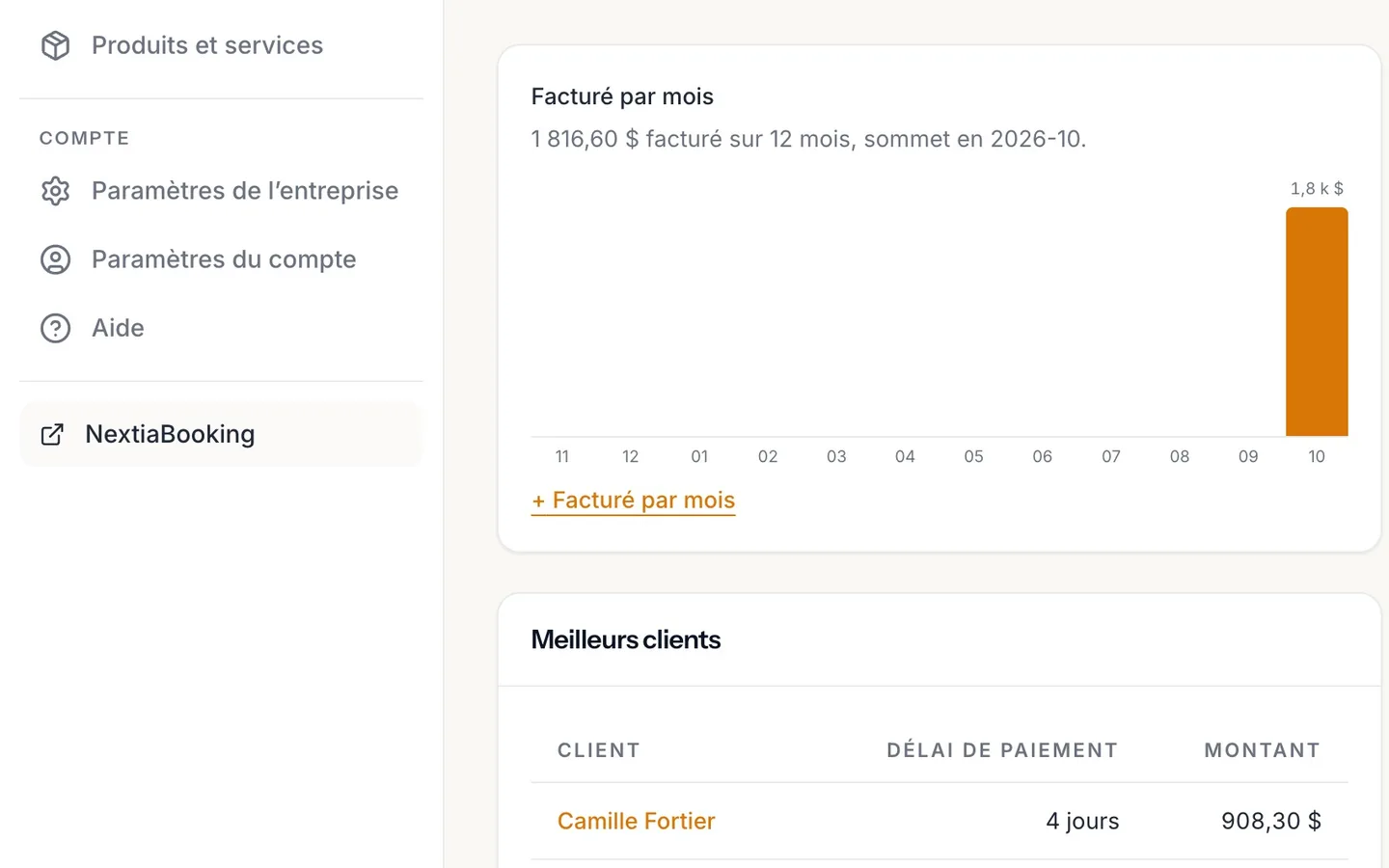
Ouvrez une autre appli depuis le menu.
Ici, NextiaBooking.
- 11
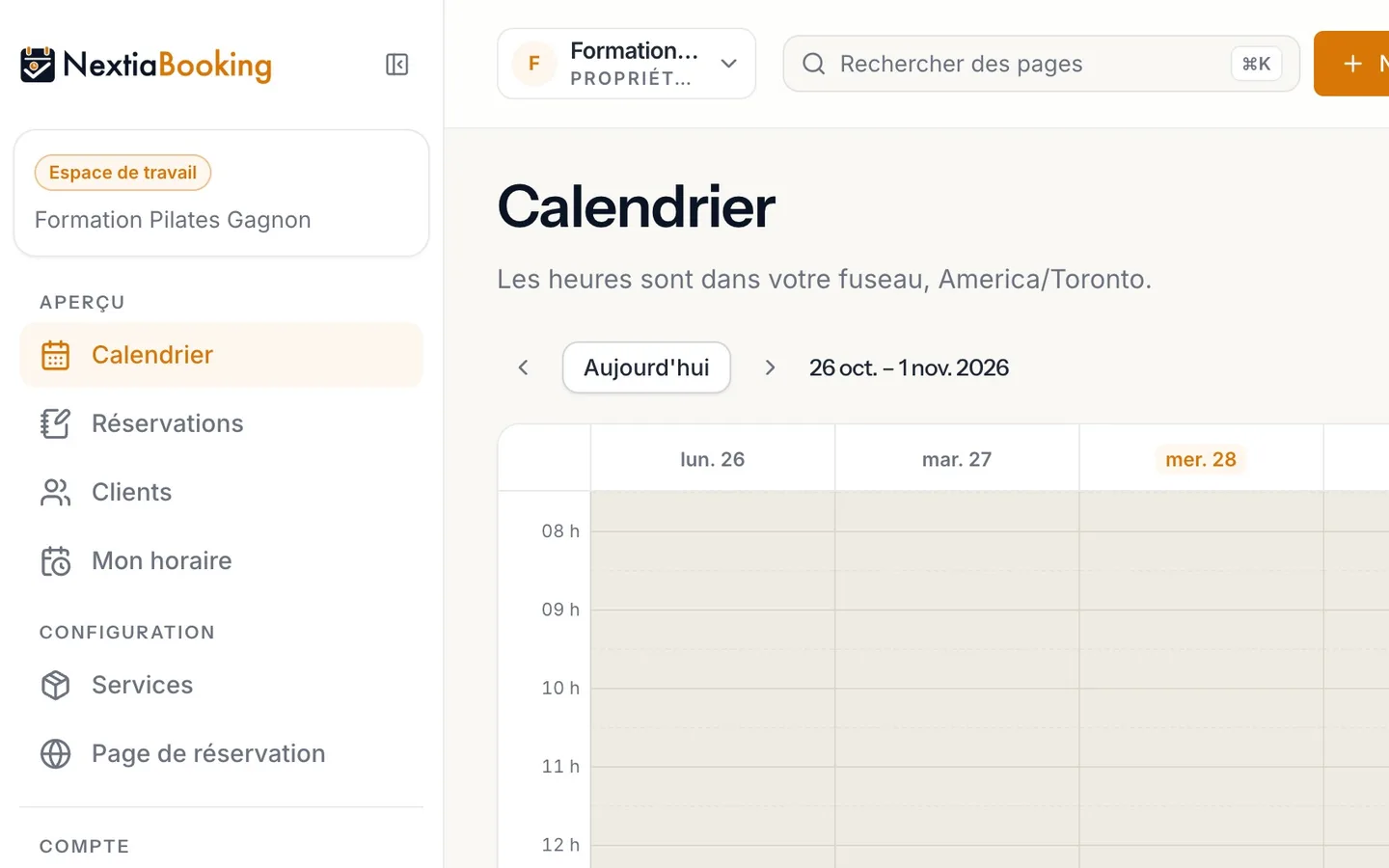
L’entreprise choisie vous suit.
Chaque appli Nextia s’ouvre sur elle, jusqu’à ce que vous en changiez.
Un seul compte pour toutes les applications Nextia
Connectez-vous une fois et passez de NextiaBusiness à NextiaBooking, NextiaInvoices et NextiaTax. Changez d'entreprise dans une application, les autres suivent.
Avant de commencer
Ce guide s'adresse à toute personne qui travaille dans plus d'une application Nextia, ou pour plus d'une entreprise. Une clinique qui prend ses rendez-vous dans NextiaBooking, facture ses clients dans NextiaInvoices et tient ses livres dans NextiaTax utilise un seul compte Nextia pour les trois, et NextiaBusiness est l'accueil qui les relie. L'exemple est celui de Sophie Gagnon, qui dirige Physio Rive-Sud et une deuxième entreprise, Formation Pilates Gagnon.
Ce qu'il vous faut :
- Un seul compte Nextia. Toutes les applications se connectent avec le même compte. La page de connexion de NextiaBusiness le dit ainsi : « Utilisez le même compte que pour NextiaTax, NextiaInvoices et NextiaBooking. Si vous êtes connecté à l'un d'eux, vous l'êtes ici aussi. »
- Une entreprise qui utilise les applications. Le lien vers une application n'apparaît que pour une entreprise qui l'a, que ce soit à l'essai, avec un forfait gratuit ou avec un forfait payant.
- Pour voir ce qui attend dans chaque application sur votre accueil, votre rôle doit avoir accès à l'analytique de l'entreprise. Les propriétaires, administrateurs, gestionnaires, comptables, teneurs de livres et lecteurs l'ont; le rôle Employé ne l'a pas.
Étape par étape
-
Voir sur l'Accueil chaque application qu'utilise l'entreprise
Ouvrez NextiaBusiness et connectez-vous. Accueil est la première page. Son titre est le nom de l'entreprise dans laquelle vous travaillez, suivi de : « Vos produits Nextia pour cette entreprise, et ce qui attend dans chacun. »
Chaque application qu'utilise l'entreprise a sa propre carte : NextiaBooking, NextiaInvoices, NextiaTax. La carte montre le forfait (par exemple « Forfait Pro »), un badge d'état (Actif, Essai, Essai terminé, Paiement dû, Annulé ou Suspendu) et une date utile : « Se renouvelle le » suivi du jour, « Il reste 12 jours à l'essai » ou, pour un forfait annulé, le jour où il prend fin. Si le forfait n'est plus en règle, la carte indique « Lecture seule jusqu'au renouvellement du forfait. »
Les applications que l'entreprise n'utilise pas encore sont regroupées sous Ajouter un produit, chacune avec un court résumé. Les propriétaires et les administrateurs voient Voir les forfaits, qui ouvre la facturation; les autres voient « Demandez au propriétaire de l'entreprise de l'ajouter. » Tout en bas, Gérer offre les boutons Profil de l'entreprise, Équipe et Forfaits et facturation, selon votre rôle.
-
Voir ce qui attend dans chaque application
Sous le forfait, chaque carte énumère ce qui demande votre attention dans cette application, en une courte phrase. Les factures en retard passent en premier, puis les demandes de réservation qui attendent une confirmation, puis les factures brouillons qui attendent d'être finalisées. Pour Physio Rive-Sud, la carte de NextiaInvoices indique « 2 factures sont en retard », en rouge.
Sélectionnez la phrase pour aller directement à la liste correspondante : « 2 factures sont en retard » ouvre NextiaInvoices sur les factures en retard. Quand il n'y a rien à faire, la carte indique « Rien en attente. » Si une application ne répond pas à temps, la carte la nomme (« NextiaBooking n'a pas répondu, donc ce qui y attend n'est pas affiché ») plutôt que de faire comme si rien n'attendait.
Si des virements Interac attendent qu'une personne les associe, un lien comme « 1 paiement à vérifier » s'affiche au-dessus des cartes.
-
Ouvrir NextiaBooking
Sélectionnez Ouvrir NextiaBooking sur sa carte. L'application s'ouvre dans le même onglet, sans vous redemander de vous connecter : c'est le même compte.
-
Repérer l'entreprise dans laquelle vous êtes
NextiaBooking s'ouvre sur son Calendrier, pour la même entreprise que celle de votre accueil. Le nom de l'entreprise est inscrit en haut du menu de gauche, dans la carte Espace de travail, et de nouveau dans le sélecteur d'entreprise en haut de la page, avec votre rôle en dessous (par exemple « Propriétaire »).
Tout ce que montre la page appartient à cette entreprise : son calendrier, ses clients, ses services.
-
Trouver vos autres applications Nextia au bas du menu
Descendez au bas du menu. Sous une ligne, NextiaBooking énumère les autres applications Nextia qu'utilise cette entreprise : NextiaTax et NextiaInvoices pour Physio Rive-Sud. Seules les applications de l'entreprise y figurent. Une application qu'elle n'utilise pas n'est pas grisée : elle n'y est tout simplement pas.
Quand l'entreprise utilise au moins deux applications Nextia, NextiaBusiness y figure aussi, pour revenir en tout temps à votre accueil. NextiaInvoices a la même liste au bas de son menu, avec NextiaBooking à la place de NextiaInvoices.
-
Ouvrir NextiaInvoices à partir du menu
Sélectionnez NextiaInvoices. La page charge NextiaInvoices dans le même onglet, sans page de connexion entre les deux.
-
Même compte, même entreprise
NextiaInvoices s'ouvre sur la même entreprise, Physio Rive-Sud, et les deux mêmes factures en retard sont là, dans Factures. Rien n'a été copié d'une application à l'autre : chacune lit la même entreprise.
-
Ouvrir le menu des entreprises pour travailler dans une autre
Sélectionnez le sélecteur d'entreprise en haut de la page. Toutes les entreprises dont vous faites partie y sont énumérées, chacune avec votre rôle, et un crochet marque celle qui est ouverte. Le menu s'intitule Sélectionner une entreprise dans NextiaInvoices, où il se termine par Nouvelle entreprise, et Choisir une entreprise dans NextiaBooking.
Dans NextiaBooking, le sélecteur n'est un menu que si vous faites partie d'au moins deux entreprises. Avec une seule, il affiche simplement son nom, puisqu'il n'y a rien à changer.
-
Choisir l'entreprise
Sélectionnez l'entreprise voulue, ici Formation Pilates Gagnon. NextiaInvoices affiche maintenant les factures, les clients et les paramètres de cette entreprise.
Ce choix ne reste pas dans cette application seulement. En choisissant une entreprise, vous indiquez à votre compte Nextia celle dans laquelle vous travaillez, et les autres applications s'en servent.
-
Ouvrir une autre application à partir du menu
Ouvrez maintenant une autre application à partir du bas du menu, ici NextiaBooking.
-
L'entreprise choisie vous suit
NextiaBooking s'ouvre sur Formation Pilates Gagnon, l'entreprise que vous venez de choisir dans NextiaInvoices. Chaque application Nextia s'ouvre sur elle, sur le Web comme dans l'application mobile Nextia, jusqu'à ce que vous changiez de nouveau.
Un onglet déjà ouvert suit aussi : quand vous y revenez, il vérifie l'entreprise dans laquelle vous êtes et s'y place. Si vous étiez en train de remplir un formulaire dans cet onglet, il attend, pour ne pas vous faire perdre ce que vous avez tapé.
Et ensuite
Il n'y a rien d'autre à configurer. Votre compte, votre équipe et vos clients appartiennent à l'entreprise, et non à une application. Quand l'entreprise ajoute une autre application Nextia, tous les membres de l'équipe peuvent l'ouvrir avec la même connexion.
Pour changer d'entreprise à partir de NextiaBusiness, utilisez le menu en haut de la page (Changer d'entreprise). Il se termine par Gérer les entreprises, qui ouvre Vos entreprises : « Toutes les entreprises dont vous faites partie. Celle que vous choisissez s'ouvre dans chaque application Nextia. » Vous pouvez y Ouvrir une autre entreprise ou Ajouter une entreprise, dont vous devenez propriétaire.
La suite habituelle : vérifier une fois, au même endroit, les coordonnées de votre entreprise, pour que chaque application imprime le même nom et la même adresse. Voyez business/enter-once.
En cas de problème
Une application que j'utilise n'est pas dans le menu
Le menu n'énumère que les applications de l'entreprise dans laquelle vous êtes. Vérifiez le nom de l'entreprise en haut : vous êtes peut-être dans une autre. Si c'est la bonne, elle n'utilise pas encore cette application. Un propriétaire ou un administrateur peut l'ajouter à partir de Forfaits et facturation sur votre accueil NextiaBusiness, ou de Voir les forfaits sous Ajouter un produit.
Une application s'est ouverte sur la mauvaise entreprise
Ouvrez le sélecteur d'entreprise en haut de cette application et choisissez la bonne. Les autres applications suivent votre choix à leur prochaine ouverture, ou quand vous revenez à leur onglet.
Mon accueil montre les applications, mais rien de ce qui attend
La liste de ce qui attend exige l'accès à l'analytique de l'entreprise, que le rôle Employé n'a pas. Demandez à un propriétaire ou à un administrateur de changer votre rôle si vous en avez besoin. Si une carte indique que l'application « n'a pas répondu », réessayez dans un instant.
NextiaBooking affiche le nom de mon entreprise en haut, mais aucun menu
Vous ne faites partie que d'une entreprise, alors NextiaBooking n'a rien d'autre à vous proposer. Dès qu'on vous invite dans une autre entreprise, ou que vous en ajoutez une, le nom devient un menu.
Une application m'a demandé de me reconnecter
Votre session a pris fin, par exemple après une longue absence. Connectez-vous avec le même compte Nextia : vous êtes de nouveau connecté à toutes les applications, sur la même entreprise.
Questions
Faut-il un compte distinct pour NextiaBooking, NextiaInvoices et NextiaTax?
Non. Toutes les applications Nextia utilisent le même compte Nextia. Si vous êtes connecté à l'une d'elles, vous l'êtes aux autres, et à NextiaBusiness aussi.
Comment passer d'une entreprise à l'autre dans Nextia?
Ouvrez le sélecteur d'entreprise en haut de n'importe quelle application Nextia et choisissez l'entreprise. L'application change aussitôt, et les autres applications Nextia s'ouvrent sur la même entreprise jusqu'à ce que vous changiez de nouveau.
Pourquoi NextiaBusiness n'apparaît-il pas dans le menu de mon application?
Le lien vers NextiaBusiness apparaît au bas du menu quand l'entreprise utilise au moins deux applications Nextia. Avec une seule application, c'est elle qui sert d'accueil.
Que montre l'accueil de NextiaBusiness?
Pour l'entreprise dans laquelle vous êtes, il montre chaque application Nextia qu'elle utilise, avec son forfait, son état et une date clé, ainsi que ce qui attend dans chacune, comme des factures en retard ou des demandes de réservation à confirmer. Il énumère aussi les applications que vous pourriez ajouter et donne accès au profil de l'entreprise, à l'équipe et à la facturation.
Mon équipe peut-elle utiliser la même connexion dans chaque application?
Oui. Chaque personne a son propre compte Nextia, et son rôle dans l'entreprise s'applique dans chaque application Nextia qu'utilise l'entreprise. Personne n'a besoin du mot de passe d'un autre.
Comment ajouter une autre entreprise à mon compte Nextia?
Dans NextiaBusiness, ouvrez le menu des entreprises en haut, choisissez Gérer les entreprises, puis Ajouter une entreprise. Vous en devenez propriétaire et pouvez ensuite inviter votre équipe. Dans NextiaInvoices, vous pouvez aussi choisir Nouvelle entreprise au bas du sélecteur d'entreprise.